
Am schnellsten synchronisieren Sie Ihren Einsatzplan über ein iCal‑Kalenderabonnement (.ics), das plattformübergreifend in Google Kalender, Outlook und Apple Kalender funktioniert. Dafür kopieren Sie die Kalender‑URL aus Ihrer Einsatzplanung und fügen sie in der Ziel‑App als Abonnement ein. Rechnen Sie mit einer gewissen Verzögerung, bis Änderungen sichtbar werden, und prüfen Sie vorher die Berechtigungen für Ihr Team.
Kurz gesagt:
- Das Abonnement eines iCal-Kalenders aktualisiert Termine dynamisch, kann jedoch Verzögerungen von mehreren Minuten bis Stunden aufweisen.
- Bei der Nutzung von Google Kalender ist das Einrichten via URL unkompliziert, während bei Outlook die Unterschiede zwischen Outlook.com und Microsoft 365 zu beachten sind.
- In iOS erfolgt die Kalenderabonnement-Einrichtung systemübergreifend, doch die automatische Synchronisierung läuft im Hintergrund, was zu verzögerten Terminanzeigen führt.
- Verantwortliche sollten zentrale Einsatzkalender anlegen, um private Termine zu schützen, und regelmäßig aktivierte Links prüfen, um die Aktualität sicherzustellen.
- Operationelle Vorteile ergeben sich durch eine zentrale Einsatzplanung in Apps, während reine Kalender-Abos keine Echtzeit-Absagen oder Arbeitszeiterfassung bieten.
Inhaltsverzeichnis
- Was ist ein iCal‑Kalenderabonnement und wie unterscheidet es sich vom Import?
- Wie fügen Sie den Dienstplan in Google Kalender ein?
- Wie abonnieren Sie den Einsatzplan in Outlook?
- Wie richten Sie das Kalenderabo im Apple- beziehungsweise iOS-Kalender ein?
- Wie organisieren Sie Team-Kalender, Berechtigungen und Ressourcen richtig?
- Warum erscheinen Änderungen nicht sofort, und was sollten Sie prüfen?
- Operiva-Perspektive: Praxisempfehlungen für Bau und Handwerk
- Operiva: Ihre Alternative zu reinen Kalender-Abos
- Weiterführende Support-Artikel und Anleitungen
- Quellen
Was ist ein iCal‑Kalenderabonnement und wie unterscheidet es sich vom Import?
Ein iCal‑ oder .ics‑Kalenderabonnement ist im Grunde ein Datenstrom. Ihre Einsatzplanung veröffentlicht eine URL, die alle Termine im .ics‑Format bereithält, und Ihre Kalender‑App ruft diese URL regelmäßig ab. Genau das unterscheidet ein Abonnement vom klassischen Import: Beim Import laden Sie eine Datei einmalig herunter und importieren sie, danach bleibt der Kalender statisch. Ändert sich der Dienstplan, sehen Sie davon nichts mehr. Beim Abonnement dagegen bleibt der Kalender dynamisch, weil die App die URL selbstständig aktualisiert.
Die Anbindung an Standard-Kalender wie Google oder Outlook erfolgt in der Praxis fast immer über genau diese Kalender-URL, die als Abonnement eingebunden wird. Wichtig für die Wahl der Methode:
- iOS unterstützt Kalenderabonnements in der Regel nativ, ohne zusätzliche App.
- Android-Geräte variieren stark: Manche Kalender-Apps akzeptieren .ics-Abos direkt, andere gar nicht.
- Als Workaround eignet sich in solchen Fällen oft die Desktop- oder Web-Version des jeweiligen Kalenders.
Wie fügen Sie den Dienstplan in Google Kalender ein?
Google Kalender ist für die meisten Büros der einfachste Einstieg, weil das Abonnement über die Weboberfläche eingerichtet wird und danach auf allen verbundenen Geräten erscheint.
- Kopieren Sie die Kalender‑URL aus Ihrer Einsatzplanung und prüfen Sie, ob sie mit „https://“ beginnt.
- Öffnen Sie Google Kalender im Browser und klicken Sie links auf das Plus-Symbol neben „Weitere Kalender“.
- Wählen Sie „Per URL“ und fügen Sie die kopierte Adresse ein.
- Bestätigen Sie mit „Kalender hinzufügen“ und warten Sie kurz auf die erste Synchronisierung.
- Öffnen Sie danach die Android-App: Unterstützt sie kein natives Abo, bleibt der Kalender trotzdem sichtbar, weil er über Ihr Google-Konto synchronisiert wird.
Profi-Tipp: Weisen Sie dem neuen Einsatzkalender eine eigene Farbe zu und schalten Sie Benachrichtigungen für neue Termine gezielt ein. So erkennen Mitarbeitende auf einen Blick, ob ein Eintrag privat ist oder aus dem Dienstplan stammt.
Wie abonnieren Sie den Einsatzplan in Outlook?
Outlook bietet mehrere Wege, einen externen Kalender einzubinden, und die Wahl hängt davon ab, ob Sie privat mit Outlook.com arbeiten oder in einer Firmenumgebung mit Exchange.
- Kalender veröffentlichen (ICS-Link): Ihre Einsatzplanung stellt eine URL bereit, die Sie als Lesezugriff freigeben.
- Persönliche Freigabe: Sie teilen Ihren eigenen Kalender mit Kollegen, was sich aber schlecht skalieren lässt, sobald mehr als zwei oder drei Personen mitlesen sollen.
- Gruppen- oder Ressourcenkalender: Für ganze Teams die sauberste Lösung, weil sie unabhängig von einzelnen Personenkonten funktioniert.
In Outlook.com gehen Sie über „Kalender hinzufügen“ auf „Aus dem Internet abonnieren“ und fügen die URL ein. In Exchange oder Microsoft 365 lassen sich zusätzlich Gruppen- und Ressourcenkalender einrichten, die sich besonders für Teams eignen. Externen Partnern zeigen Sie sinnvollerweise nur eine Frei/Gebucht-Ansicht, internen Mitarbeitenden dagegen die vollen Details mit Adresse und Auftrag.
Wie richten Sie das Kalenderabo im Apple- beziehungsweise iOS-Kalender ein?
Auf dem iPhone oder iPad läuft die Einrichtung über die Systemeinstellungen, nicht über die Kalender-App selbst.
- Öffnen Sie „Einstellungen“ und tippen Sie auf „Kalender“.
- Wählen Sie „Accounts“ und dann „Account hinzufügen“.
- Tippen Sie auf „Andere“ und anschließend auf „Kalenderabo hinzufügen“.
- Fügen Sie die Kalender-URL ein und bestätigen Sie mit „Weiter“.
- Vergeben Sie einen erkennbaren Namen wie „Einsatzplan Büro“ und legen Sie fest, ob der Kalender sichtbar oder ausgeblendet startet.
Die Aktualisierung läuft im Hintergrund und folgt keinem festen Takt, weshalb neue Einsätze manchmal erst nach einigen Minuten auftauchen. Erinnerungen aus dem Ursprungskalender werden meist mit übernommen, lassen sich in iOS aber zusätzlich individuell anpassen.
Wie organisieren Sie Team-Kalender, Berechtigungen und Ressourcen richtig?
Ein häufiger Fehler in kleinen Betrieben: Der Chef gibt seinen persönlichen Kalender frei, und plötzlich sehen alle Mitarbeitenden auch private Termine. Sinnvoller ist ein eigener Firmen-Einsatzkalender, der komplett getrennt von persönlichen Kalendern läuft.
- Legen Sie einen zentralen Einsatzkalender an, statt einzelne Personenkalender zu teilen.
- Nutzen Sie Gruppen- oder Ressourcenkalender, wenn mehrere Fahrzeuge, Geräte oder Kolonnen gleichzeitig verwaltet werden müssen, das reduziert Doppelbelegungen deutlich.
- Definieren Sie vorab, wer welchen Detailgrad sieht: interne Teams volle Angaben, externe Partner nur Zeitfenster.
- Prüfen Sie regelmäßig, welche Links aktiv sind, und ziehen Sie alte Freigaben zurück, wenn Mitarbeitende ausscheiden.
Profi-Tipp: Statt jeden Mitarbeiter einzeln einen Kalender abonnieren zu lassen, lohnt sich für Handwerksbetriebe oft eine mobile Ansicht direkt in der Einsatzplanungs-App. Das erspart Support-Anfragen, wenn ein Abo auf einem alten Android-Gerät nicht anspringt.
Warum erscheinen Änderungen nicht sofort, und was sollten Sie prüfen?
Die häufigste Ursache liegt am sogenannten Polling: Viele Kalender-Apps rufen die abonnierte URL nur alle paar Stunden ab, statt Änderungen sofort per Push zu erhalten. Das ist normales Verhalten, kein Fehler.
- Kontrollieren Sie, ob die URL wirklich mit „https://“ beginnt und keine Leerzeichen enthält.
- Öffnen Sie die URL direkt im Browser, um zu testen, ob überhaupt Daten geladen werden.
- Fügen Sie den Kalender zusätzlich am Desktop hinzu, das erzwingt bei vielen Apps eine sofortige Synchronisierung.
- Entfernen Sie den Kalender und abonnieren Sie ihn neu, wenn sich seit Tagen nichts aktualisiert hat.
- Funktioniert das Abo dauerhaft nicht, greifen Sie ersatzweise auf einen einmaligen Import zurück und wiederholen ihn manuell.
Bleibt das Problem bestehen, wenden Sie sich an den Support Ihrer Einsatzplanung, oft liegt es an einem veralteten Cache in der Kalender-App selbst.
Operiva-Perspektive: Praxisempfehlungen für Bau und Handwerk
Kalenderabos lösen ein Sichtbarkeitsproblem, kein Organisationsproblem. Das übersehen viele Betriebe. Ein iCal-Link zeigt Termine an, er verhindert aber keine Doppelbuchung und meldet keine kurzfristige Absage in Echtzeit. Genau deshalb sollte die Einsatzplanung selbst die führende Quelle bleiben, der Kalender-Feed ist nur das Fenster nach außen.
Operiva setzt an dieser Stelle an: Der Einsatzplan wird zentral gepflegt und erscheint für Mitarbeitende direkt in der App, mit Push-Charakter statt Polling-Verzögerung. Wer zusätzlich einen klassischen Kalender-Feed für externe Partner braucht, kann diesen parallel veröffentlichen. Mehr zur praktischen Einbindung finden Sie im Hilfe-Center zu Kalenderfunktionen.
— Phillip
Operiva: Ihre Alternative zu reinen Kalender-Abos
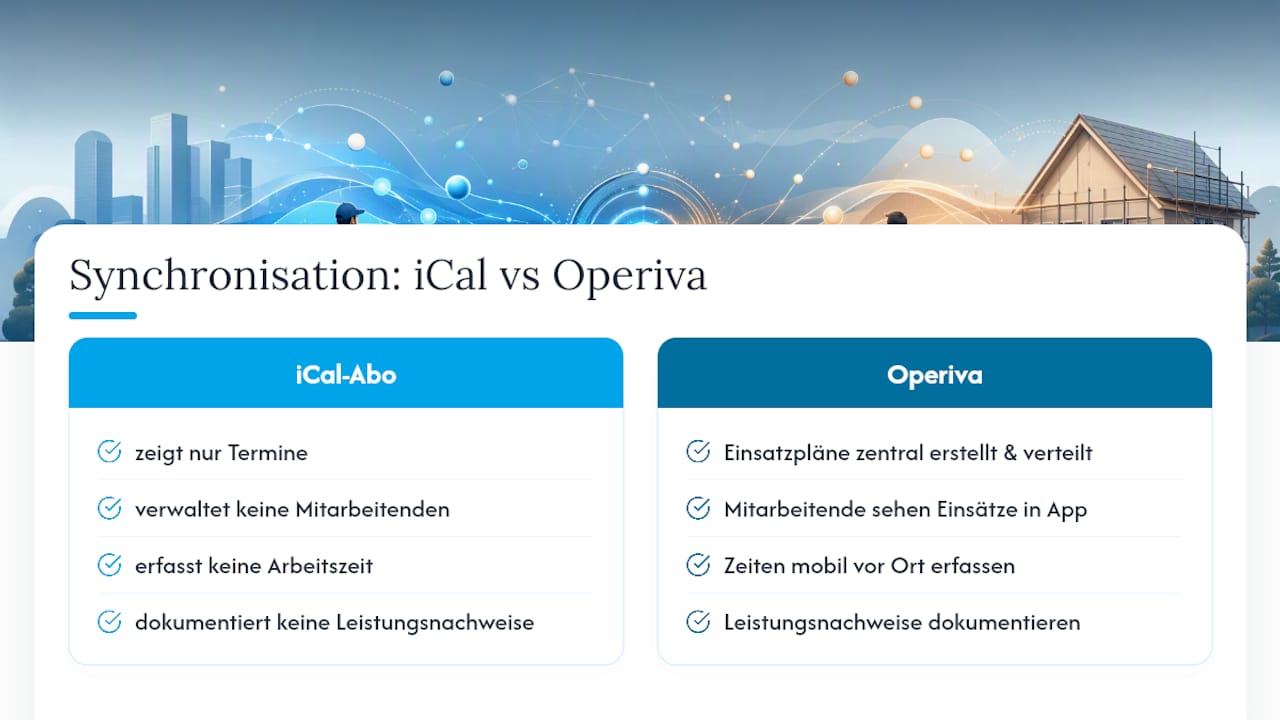
Ein iCal-Abo zeigt Termine an, mehr nicht. Es verwaltet keine Mitarbeitenden, erfasst keine Arbeitszeit und dokumentiert keine Leistungsnachweise auf der Baustelle. Operiva geht einen Schritt weiter: Einsatzpläne werden zentral erstellt und verteilt, Mitarbeitende sehen ihre Einsätze direkt in der App, und Zeiten lassen sich mobil vor Ort erfassen, ganz ohne separates Kalender-Abo als Umweg. Das spart vor allem Betrieben mit wechselnden Baustellen und mehreren Kolonnen den Aufwand, jeden neuen Mitarbeiter einzeln in ein Kalendersystem einzurichten. Wer heute noch mit lose verteilten Zetteln oder mehreren Kalender-Freigaben arbeitet, findet auf der Produktseite zur Einsatzplanung einen Überblick über die Funktionen und kann die Software direkt im eigenen Betrieb testen.
Weiterführende Support-Artikel und Anleitungen
Für die konkrete Umsetzung lohnt sich ein Blick in die offiziellen Anleitungen der jeweiligen Anbieter, dort finden Sie aktuelle Screenshots und Menüpfade, die sich mit jedem Update leicht verschieben können.
- Kalendersync für Outlook, Google Kalender und andere Programme für die technischen Grundlagen des iCal-Formats.
- Kalender in Outlook.com importieren oder abonnieren für die offiziellen Schritte von Microsoft.
- Dienstplan mit externem Kalender synchronisieren für Hinweise zu iOS- und Android-Unterschieden.
- Kalenderfunktionen in Operiva nutzen für die Einbindung direkt aus der eigenen Einsatzplanung.
Handwerksbetriebe, die zusätzlich ihre Termin- und Bauzeitenplanung strukturieren wollen, finden im Leitfaden zum Bauzeitenplan für Dachdecker weitere praxisnahe Anhaltspunkte.
Quellen
- iCal Kalendersync für Outlook, Google Kalender und andere Kalenderprogramme — bookingkit Help
- Importieren oder Abonnieren eines Kalenders in Outlook.com — Microsoft Support
- Wie Sie Ihren Dienstplan mit einem externen Kalender synchronisieren — Planday Hilfecenter
- Outlook Kalender gemeinsam nutzen: Schluss mit dem Termin‑Chaos im Team — Hainke