
Öffne das PDF in der App „Dateien“ auf dem iPhone oder lade es in ein Web-Tool wie Acrobat Web hoch, erstelle eine Signatur und speichere danach eine Kopie. Wer ein pdf formular unterschreiben will, hat im Kern zwei schnelle Wege: die iOS-Markup-Funktion auf Handy und Tablet oder ein browserbasiertes Tool am PC. Beide brauchen keine zusätzliche Software.
So läuft es in der Praxis ab:
- Datei öffnen (in „Dateien“, Mail oder im Browser hochladen)
- Signatur erstellen: zeichnen mit dem Finger, Stylus oder Maus
- Signatur auf dem Dokument platzieren und Größe anpassen
- Als Kopie speichern, nicht als Original überschreiben
- Datei schließen und erneut öffnen, um zu prüfen, ob die Unterschrift sichtbar bleibt
Ein Sonderfall bleibt der eingescannte Papierantrag ohne echte Formularfelder. Dort brauchst du eine Annotationsfunktion statt eines klickbaren Feldes, dazu gleich mehr.
Wichtige Erkenntnisse
Ein PDF-Formular ist erst dann zuverlässig unterschrieben, wenn die Signatur als gespeicherte Kopie ein erneutes Öffnen unbeschadet übersteht.
| Thema | Details |
|---|---|
| Schnellster Weg mobil | Markup auf iPhone/iPad erstellt und speichert Signaturen lokal ohne zusätzliche App. |
| Android-Vorgehen | Google Drive reicht für einfache Formulare, Adobe Acrobat Reader für komplexere Signaturen. |
| Immer als Kopie speichern | Datei erneut öffnen und prüfen, ob die Signatur sichtbar geblieben ist. |
| Scans brauchen Sonderweg | Ohne Formularfelder hilft nur Annotation oder eine OCR-Umwandlung vor dem Signieren. |
| Rechtlicher Rahmen | Einfache elektronische Signaturen reichen im Alltag, gesetzliche Schriftform erfordert eine qualifizierte elektronische Signatur. |
| Operiva für Baubetriebe | Verknüpft mobiles Signieren von Leistungsnachweisen direkt mit Einsatzplanung und Projektablage. |
Inhaltsverzeichnis
- Schritt-für-Schritt: PDF auf dem Smartphone unterschreiben (iPhone/iPad)
- Schritt-für-Schritt: PDF auf Android unterschreiben
- Schritt-für-Schritt: PDF im Browser oder am Desktop unterschreiben
- Scan vs. ausfüllbares Formular: Welcher Weg passt?
- Speichern, prüfen, zurückschicken: die Checkliste
- Operiva in der Praxis: Unterschriften im Baustellen-Workflow
- Rechtliche Anerkennung digitaler Unterschriften in Deutschland
- Digitale Signatur mit Zertifikat anwenden und prüfen
- Häufige Fehlerquellen beim Unterschreiben von PDFs
- Was beim PDF-Unterschreiben wirklich zählt
- Quellen
Schritt-für-Schritt: PDF auf dem Smartphone unterschreiben (iPhone/iPad)
Wer ein Dokument per Mail bekommt, sollte es zuerst als Datei sichern und nicht nur in der Mail-Vorschau anzeigen lassen. Tippe lange auf den Anhang und wähle „In Dateien sichern“. So bleibst du unabhängig von der Mail-App, falls du das Formular später erneut brauchst.
- Öffne die gespeicherte PDF-Datei in der App „Dateien“.
- Tippe oben rechts auf das Markup-Symbol (Stift in einem Kreis).
- Wähle das Plus-Symbol und dann „Unterschrift“.
- Zeichne deine Signatur mit dem Finger oder, deutlich sauberer, mit dem Apple Pencil.
- Platziere die Unterschrift an der richtigen Stelle und ziehe sie mit zwei Fingern auf die passende Größe.
- Speichere die Datei als Kopie über „Teilen“ → „In Dateien sichern“.
- Öffne die neue Kopie erneut und kontrolliere, ob die Signatur an Ort und Stelle geblieben ist.
Apple erlaubt es, die einmal erstellte Signatur zu speichern und für spätere Dokumente wiederzuverwenden. Das spart Zeit, wenn du regelmäßig Formulare unterschreibst, etwa Auftragsbestätigungen oder Stundenzettel unterwegs.
Profi-Tipp: Speichere die unterschriebene Version immer als neue Datei mit Datum im Namen. Überschreibst du das Original, verlierst du im Zweifel die unbearbeitete Vorlage für einen zweiten Versuch.
Ein kurzer Sicherheitshinweis gehört dazu: Bei Markup bleibt die Datei lokal auf dem Gerät, es findet kein automatischer Upload statt. Nutzt du stattdessen eine Web- oder Cloud-App, prüfe kurz, wohin die Datei tatsächlich hochgeladen wird.
Schritt-für-Schritt: PDF auf Android unterschreiben
Auf Android-Geräten führen zwei Wege zum Ziel, je nachdem, wie das Formular aufgebaut ist.
- Öffne die PDF-Datei direkt in Google Drive. Bei echten, interaktiven Formularen kannst du Textfelder antippen und ausfüllen, ohne eine zusätzliche App zu installieren.
- Reicht das nicht aus, etwa weil eine Unterschrift fehlt, öffne die Datei stattdessen in Adobe Acrobat Reader und wähle „Ausfüllen & Unterschreiben“.
- Erstelle die Signatur, indem du sie zeichnest oder ein Foto einer handschriftlichen Unterschrift hochlädst.
- Platziere sie auf dem Dokument und speichere die Datei als Kopie im gewünschten Ordner.
Google selbst weist darauf hin, dass Drive Standard-PDF-Formulare zuverlässig unterstützt, komplexere Bearbeitungen aber eher in einer spezialisierten App gelingen. Achte bei Signatur-Apps aus dem Play Store auf die angeforderten Berechtigungen und darauf, ob eine Offline-Nutzung ohne Cloud-Zwang möglich ist.
Schritt-für-Schritt: PDF im Browser oder am Desktop unterschreiben
Am Rechner läuft alles über den Upload in ein Web-Tool oder direkt in Adobe Acrobat beziehungsweise den Adobe Reader.
- Datei per Drag & Drop in ein Online-Tool ziehen oder in Acrobat/Reader öffnen
- Signaturmethode wählen: tippen (vorgefertigte Schriftart), frei zeichnen mit der Maus, oder ein Bild der eigenen Unterschrift hochladen
- Position und Größe der Signatur auf der Seite anpassen
- Dokument als neue Datei herunterladen, statt das Original zu überschreiben
- Metadaten und Zeitstempel kurz prüfen, falls das Tool sie anzeigt
Acrobat beschreibt den klassischen Ablauf mit Upload, Signatur erstellen und Herunterladen als Standardweg für browserbasierte Signaturen. Beim Login in ein fremdes Web-Tool lohnt ein Blick auf den Serverstandort. Manche Anbieter wie PDF24 löschen hochgeladene Dateien nach kurzer Zeit automatisch, was bei sensiblen Verträgen ein sinnvolles Kriterium ist.
Scan vs. ausfüllbares Formular: Welcher Weg passt?
Ob ein PDF echte Formularfelder besitzt, erkennst du meist sofort: Tippst oder klickst du auf eine Zeile und ein Textcursor erscheint, handelt es sich um ein interaktives Formular. Bleibt der Klick wirkungslos, liegt wahrscheinlich ein gescanntes Bild vor.
- Bei echten Formularfeldern: erst alle Felder ausfüllen, dann erst unterschreiben
- Bei Scans: eine Annotations- oder Freitext-Funktion nutzen, um Text manuell über das Bild zu legen
- Alternativ: den Scan per OCR in ein bearbeitbares PDF umwandeln lassen
- Bei wichtigen Formularen: kurz beim Absender nachfragen, ob eine ausfüllbare Version existiert
Bild-PDFs erkennen Formularfelder oft gar nicht, Annotation oder eine OCR-Umwandlung sind dann die einzigen praktikablen Wege. Diese kurze Nachfrage beim Absender kostet eine Minute, spart aber im Zweifel eine komplette Neubearbeitung.
Speichern, prüfen, zurückschicken: die Checkliste
- Speichere das unterschriebene Dokument immer als Kopie mit eindeutigem Namen, etwa „Auftrag_unterschrieben_14032026.pdf“.
- Schließe die Datei vollständig und öffne sie erneut, um zu sehen, ob die Signatur wirklich gespeichert wurde und nicht nur in der aktuellen Ansicht sichtbar ist.
- Wähle beim Versand bewusst die signierte Datei aus, nicht versehentlich das unbearbeitete Original.
- Bei sensiblen Verträgen lohnt sich eine verschlüsselte Cloud-Ablage oder ein Passwortschutz vor dem Versand.
Diese Reihenfolge, lokal speichern und durch erneutes Öffnen kontrollieren, verhindert den häufigsten Fehler überhaupt: eine Unterschrift, die nur im Vorschaubild existierte und beim Empfänger als leeres Feld ankommt.
Praktische Profi-Tipps für saubere Unterschriften
Ein Stylus auf dem Tablet liefert spürbar gleichmäßigere Linien als der Finger, gerade bei kleinen Namenszügen mit Schwüngen. Skaliere die Signatur proportional und nicht per grober Ziehbewegung, sonst wirkt sie gestaucht oder überdimensioniert.

Profi-Tipp: Zeichne bei rechtlich heiklen Dokumenten die Unterschrift jedes Mal neu, statt eine gespeicherte Version aus der Bibliothek wiederzuverwenden. Das schafft einen frischeren, individuelleren Abdruck.
Wo Datenschutz eine Rolle spielt, achte darauf, ob die Verarbeitung lokal auf dem Gerät stattfindet oder über einen fremden Server läuft.
Operiva in der Praxis: Unterschriften im Baustellen-Workflow
Für Bau- und Handwerksbetriebe ist das Unterschreiben eines PDF-Formulars selten ein isolierter Vorgang. Meist geht es um einen Leistungsnachweis, der direkt auf der Baustelle entsteht und danach ins Büro muss. Operiva erlaubt das mobile Ausfüllen und digitale Signieren solcher Nachweise direkt vor Ort, inklusive Fotos als Beleg.
- Zentrale Ablage: unterschriebene Formulare landen automatisch am richtigen Projekt, nicht verstreut in einzelnen Mail-Postfächern
- Verknüpfung mit Einsatzplanung und Zeiterfassung, sodass ein Nachweis nicht getrennt vom Auftrag existiert
- Nachvollziehbarkeit: wer wann was unterschrieben hat, bleibt dokumentiert
Eine integrierte Lösung aus Einsatzplanung, mobiler Dokumentation und Signatur reduziert genau die Schritte, die sonst zwischen Baustelle und Büro verloren gehen. Unterschriebene PDFs lassen sich in Operiva direkt am Projekt ablegen oder bei Bedarf exportieren.
Rechtliche Anerkennung digitaler Unterschriften in Deutschland
Nicht jede digitale Unterschrift hat vor Gericht denselben Stellenwert. Die europäische eIDAS-Verordnung unterscheidet drei Stufen: die einfache elektronische Signatur, die fortgeschrittene elektronische Signatur und die qualifizierte elektronische Signatur (QES). Eine mit dem Finger gezeichnete Unterschrift in Markup oder Acrobat gilt als einfache elektronische Signatur. Für die meisten Alltagsformulare reicht das völlig aus: Auftragsbestätigungen, interne Freigaben, Leistungsnachweise auf der Baustelle oder formlose Genehmigungen.
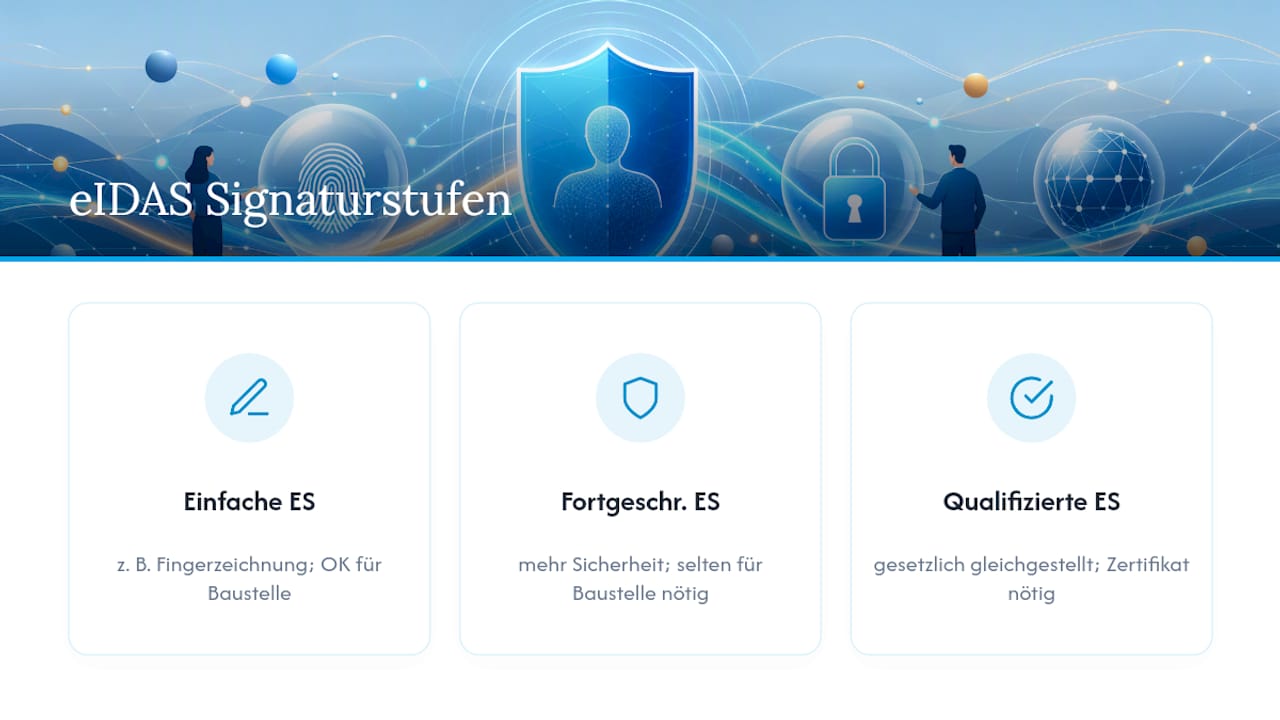
Anders sieht es bei Verträgen aus, für die das Gesetz ausdrücklich die Schriftform verlangt, etwa bestimmte Bürgschaften, Verbraucherdarlehen oder befristete Arbeitsverträge. Dort reicht eine einfache elektronische Signatur nicht aus, hier ist nach deutschem Recht meist die qualifizierte elektronische Signatur nötig, die einer eigenhändigen Unterschrift gleichgestellt ist. Die QES setzt ein Zertifikat eines akkreditierten Vertrauensdiensteanbieters voraus und wird üblicherweise über spezialisierte Signaturdienste ausgestellt, nicht über die Markup-Funktion eines Smartphones.
Für den Alltag auf der Baustelle heißt das ganz praktisch: Ein mit dem iPhone unterschriebener Leistungsnachweis ist rechtlich unproblematisch, solange kein Gesetz für genau dieses Dokument die Schriftform vorschreibt. Im Zweifel lohnt sich vor der Unterschrift ein kurzer Blick in den zugrunde liegenden Vertrag oder eine Rückfrage beim Auftraggeber, welche Form erwartet wird.
Digitale Signatur mit Zertifikat anwenden und prüfen
Eine zertifikatsbasierte Signatur unterscheidet sich technisch deutlich von einer eingescannten Unterschrift. Sie basiert auf einem digitalen Zertifikat, das die Identität des Unterzeichners bestätigt, und ist kryptografisch mit dem Dokument verknüpft. Ändert sich danach auch nur ein Buchstabe im PDF, wird die Signatur ungültig, das lässt sich beim Öffnen in Acrobat oder Reader direkt am Signaturfeld ablesen.
Um eine solche Signatur anzuwenden, brauchst du in der Regel ein Zertifikat eines Vertrauensdiensteanbieters oder ein selbst erstelltes digitales Zertifikat in Adobe Acrobat. In Acrobat wählst du dafür „Zertifikate“ statt „Ausfüllen & Unterschreiben“ und legst entweder eine neue digitale ID an oder importierst eine vorhandene. Nach dem Signieren zeigt ein kleines Symbol im Dokument an, ob die Signatur gültig ist, meist ein Häkchen oder ein Warnsymbol bei nachträglicher Veränderung.
Zur Prüfung reicht in vielen Fällen ein Klick auf das Signaturfeld selbst: Acrobat und Reader zeigen dann Details zum Zertifikat, zum Aussteller und zum Zeitpunkt der Signatur an. Wichtig für den Praxisalltag ist Adobes Hinweis, Formularfelder vollständig auszufüllen, bevor eine Signatur gesetzt wird, da manche Tools das Dokument nach der Signatur fixieren und spätere Änderungen blockieren oder die Signatur ungültig machen.
Häufige Fehlerquellen beim Unterschreiben von PDFs
Der häufigste Fehler entsteht, wenn Nutzer die Datei nur in der Mail-Vorschau öffnen, dort unterschreiben und die Änderung nie wirklich speichern. Die Signatur wirkt sichtbar, verschwindet aber beim erneuten Öffnen der Originaldatei. Die Lösung ist simpel: Datei zuerst lokal sichern, dann bearbeiten, danach als Kopie exportieren und testweise neu öffnen.
Ein zweites Problem betrifft Formulare, die nach der Signatur plötzlich nicht mehr bearbeitbar sind. Das ist meist gewollt, denn viele Tools fixieren das Dokument nach dem Signieren, um Manipulation zu verhindern. Wer danach noch ein Feld ändern muss, braucht eine neue, unsignierte Kopie des Originals.
Drittens scheitern viele an Scans ohne echte Formularfelder: Ein Klick auf die vermeintliche Zeile passiert einfach nichts. Hier hilft nur eine Annotationsfunktion oder eine OCR-Umwandlung, wie im Abschnitt zu Scans beschrieben.
Viertens sorgt eine zu klein oder zu groß skalierte Signatur für Ärger beim Empfänger, gerade bei amtlichen Formularen mit engen Signaturfeldern. Und fünftens tauchen bei manchen Cloud-Tools nach dem Login unerwartete Abo-Hinweise oder Wasserzeichen auf, ein Punkt, den man vor dem Hochladen sensibler Dokumente prüfen sollte.
Was beim PDF-Unterschreiben wirklich zählt
Die meisten Ratgeber zu diesem Thema behandeln Markup, Acrobat und Google Drive als austauschbare Werkzeuge mit demselben Ergebnis. Das stimmt nur oberflächlich. Der eigentliche Unterschied liegt nicht im Signieren selbst, sondern darin, was mit dem Dokument danach passiert. Eine Unterschrift, die niemand wiederfindet, ist wertlos, egal wie sauber die Linie gezeichnet wurde.
Gerade auf Baustellen erlebe ich die Schwachstelle immer wieder an derselben Stelle: nicht beim Zeichnen der Signatur, sondern beim Ablegen danach. Ein unterschriebener Leistungsnachweis, der als Anhang in einem privaten WhatsApp-Chat verschwindet, ist faktisch verloren, selbst wenn die Signatur technisch einwandfrei war. Wer diesen Bruch zwischen Signieren und Ablegen ernst nimmt, sollte weniger über das perfekte Signatur-Tool nachdenken und mehr darüber, wo das fertige Dokument automatisch landet. Genau dort setzt eine durchgängige digitale Dokumentation an, die Signatur und Projektzuordnung nicht als zwei getrennte Schritte behandelt.
— Phillip
Operiva: Unterschriften direkt im Baustellen-Workflow
Wer sein PDF nur einmalig unterschreibt, kommt mit Markup oder einem Web-Tool wie Acrobat problemlos zum Ziel. Anders sieht es aus, wenn Leistungsnachweise, Stundenzettel und Fotos täglich zwischen Baustelle und Büro hin und her wandern und am Ende doch wieder in einzelnen Mail-Postfächern verschwinden. Operiva verbindet das mobile Ausfüllen und Signieren solcher Formulare direkt mit der digitalen Baustellendokumentation und der Einsatzplanung, sodass ein unterschriebener Nachweis automatisch am richtigen Projekt landet, statt lose herumzuliegen. Betriebe, die ihre Prozesse rund um Baustellendokumente ohnehin professionalisieren, wie es zum Beispiel Fliesenleger-Fachbetriebe im eigenen Tagesgeschäft tun, profitieren von genau dieser zentralen Ablage. Wer wissen möchte, wie sich das im eigenen Betrieb umsetzen lässt, findet einen Überblick über alle Funktionen und kann Operiva für den eigenen Baustellenalltag testen.
Quellen
- PDF-Dateien ausfüllen und unterschreiben – Acrobat
- Apple Support: Markup auf iPad
- TechZeitGeist: PDF am Handy unterschreiben